AI-обработка фото особенно полезна, когда есть понятный исходник и одна конкретная правка. Кейс «Ретушь лица по фото» как раз про это: нужно улучшить кадр, сохранить его смысл и быстро проверить результат без сложного редактора.
Сделайте ретушь лица по фото через AI в MAX: кожа, свет и мелкие детали без потери естественности. В статье разберём, какое фото выбрать, какие промпты попробовать, как сравнивать варианты и почему удобнее запускать такой сценарий прямо в MAX GPT.
Откройте MAX GPT, загрузите исходное фото, вставьте один из промптов ниже и после первого результата попросите точную правку вместо общей фразы.
- укажите, что нужно сохранить: лицо, объект, фон, свет или тени;
- делайте одну главную правку за раз, чтобы результат был аккуратнее;
- если обработка заметна, попросите сделать её мягче и реалистичнее.
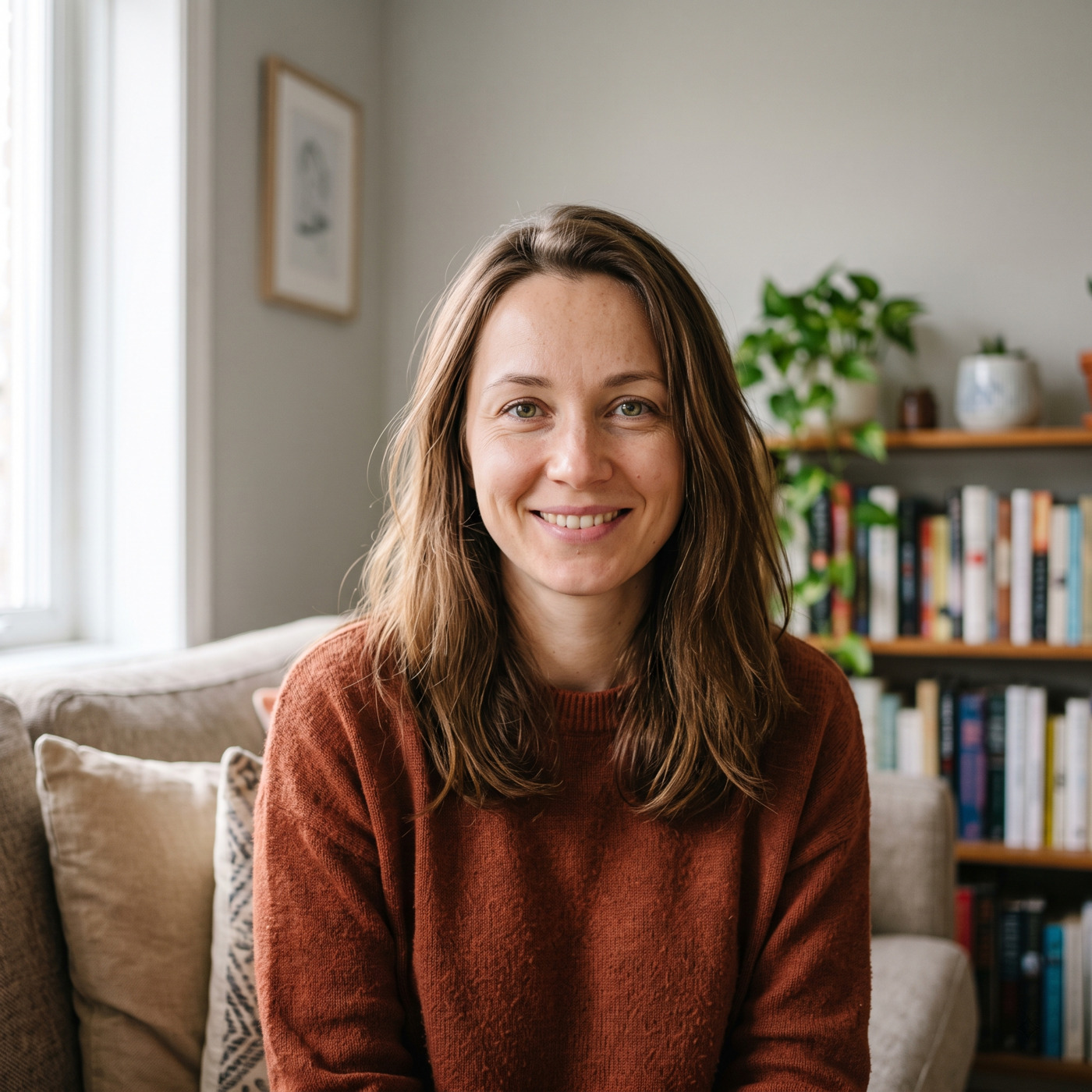
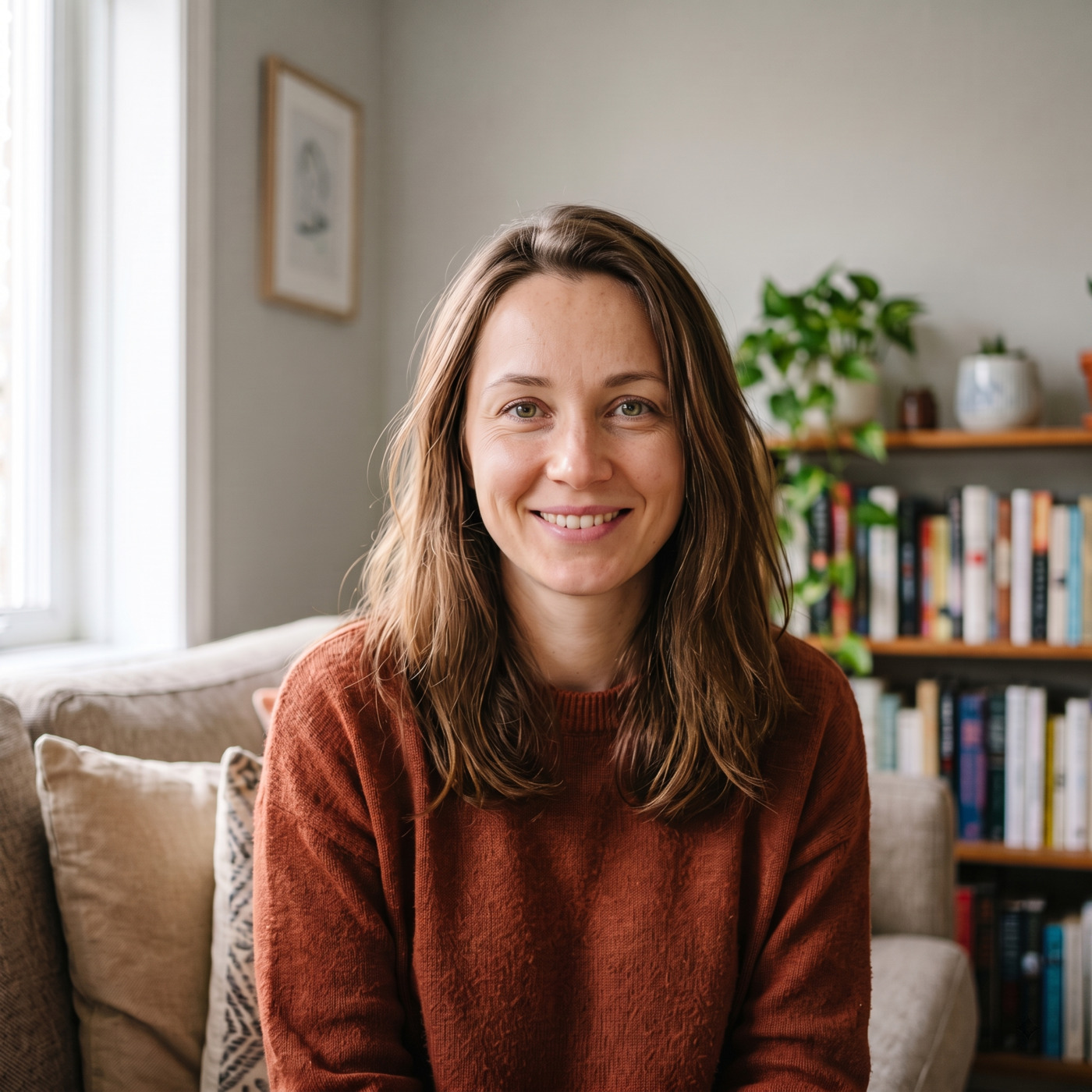 До
После
До
После
Откройте MAX GPT, загрузите кадр, который нужно исправить, и запустите один из промптов из статьи. Первый результат лучше воспринимать как черновик: дальше его можно уточнять прямо в диалоге.
Открыть MAX GPTКогда стоит попробовать «Ретушь лица по фото»
Аккуратно улучшить портрет без эффекта маски.
Главный плюс AI-обработки в том, что правку можно проверить на реальном кадре: сохранить главного человека или объект, аккуратно изменить фон, свет или лишнюю деталь и быстро понять, нужен ли второй вариант.
- Быстрая правка: Кадр можно улучшить без отдельного редактора и сложных настроек.
- Сохранение смысла фото: Промпты держат главного человека, объект и реалистичный свет.
- Диалоговые уточнения: Если результат почти попал, в MAX можно попросить убрать, заменить или смягчить конкретную деталь.
Какое фото лучше загрузить
Лучше всего работает фото без сильных фильтров и экстремальной потери качества. Главный объект должен быть читаемым, а важные детали не должны уходить за край кадра.
Для обработки фото важны исходные детали: если объект сильно размыт или закрыт, AI будет достраивать недостающие части. Чем чище исходник, тем незаметнее получится правка.
- загружайте оригинальное фото, а не пересланный или пережатый скриншот;
- сразу пишите, что сохранить: лицо, руки, товар, фон, тени или композицию;
- не объединяйте много правок в одном запросе, начните с главной проблемы кадра;
- если результат заметен, попросите сделать правку мягче и реалистичнее.
Что писать в промпте
Хороший промпт для обработки фото описывает и действие, и границы правки: что убрать, что оставить без изменений, какой свет сохранить и насколько незаметным должен быть результат.
Для сценария «Ретушь лица по фото» полезно сначала назвать одну главную правку, а затем перечислить ограничения: сохранить лицо или объект, исходный свет, фон, тени и реалистичные края.
Какие варианты сравнить
Один результат редко отвечает на вопрос полностью. Лучше сделать 2-3 близких варианта и сравнить их между собой: мягкий, более заметный и компромиссный. Такой подход помогает понять не только «нравится или нет», но и какие детали действительно работают.
На этом кейсе хорошо сравнивать такие направления: Мягкая ретушь, Чистый портрет, Ретушь и свет. Они решают одну задачу, но по-разному меняют настроение результата.
- Мягкая ретушь: Лёгкая чистка без маски.
- Чистый портрет: Убрать мелкие отвлекающие детали.
- Ретушь и свет: Портрет выглядит свежее.
Как запустить кейс в MAX GPT
В MAX GPT сценарий удобно запускать как готовую задачу: вы открываете бота, загружаете фото, вставляете или выбираете промпт и получаете результат без отдельной настройки генератора.
После первого результата можно продолжать диалог: попросить сделать мягче, реалистичнее, светлее, убрать лишнюю деталь, изменить фон или попробовать другой вариант. Именно итерации обычно дают лучший финальный результат.
- откройте MAX GPT по кнопке в статье;
- загрузите исходное фото, которое нужно исправить;
- вставьте один из промптов ниже или напишите свою версию;
- после результата попросите 1-2 точные правки вместо общей фразы «сделай лучше».
Как понять, что результат хороший
Смотрите не только на то, исчезла ли проблема. Хорошая AI-правка незаметна: свет, тени, фон, кожа и границы объекта должны выглядеть так, будто кадр сразу был снят удачно.
Если правка заметна, промпт нужно сузить: добавить «сохрани исходный свет», «не меняй лицо», «реалистичные края», «мягкая правка без пластиковой ретуши».
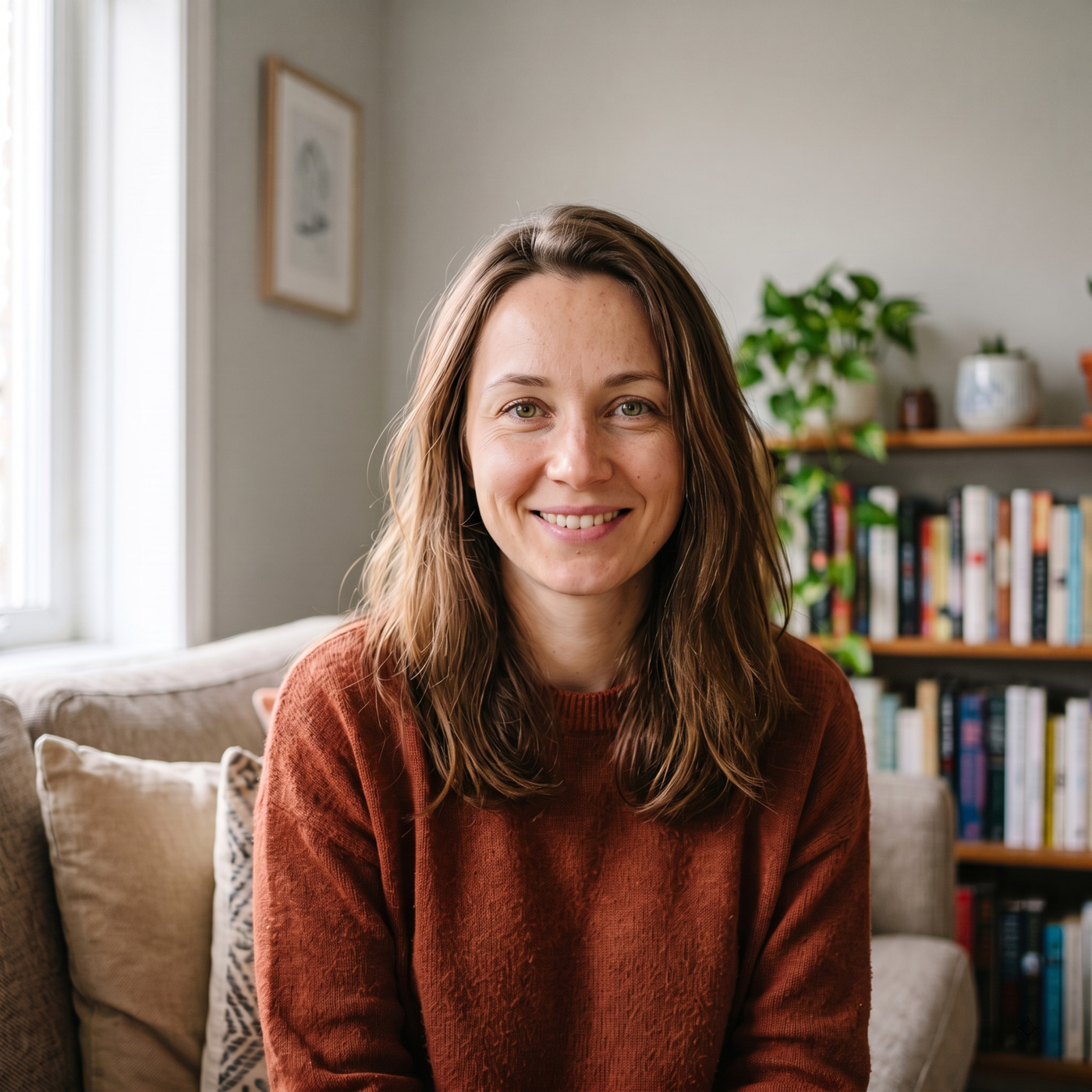
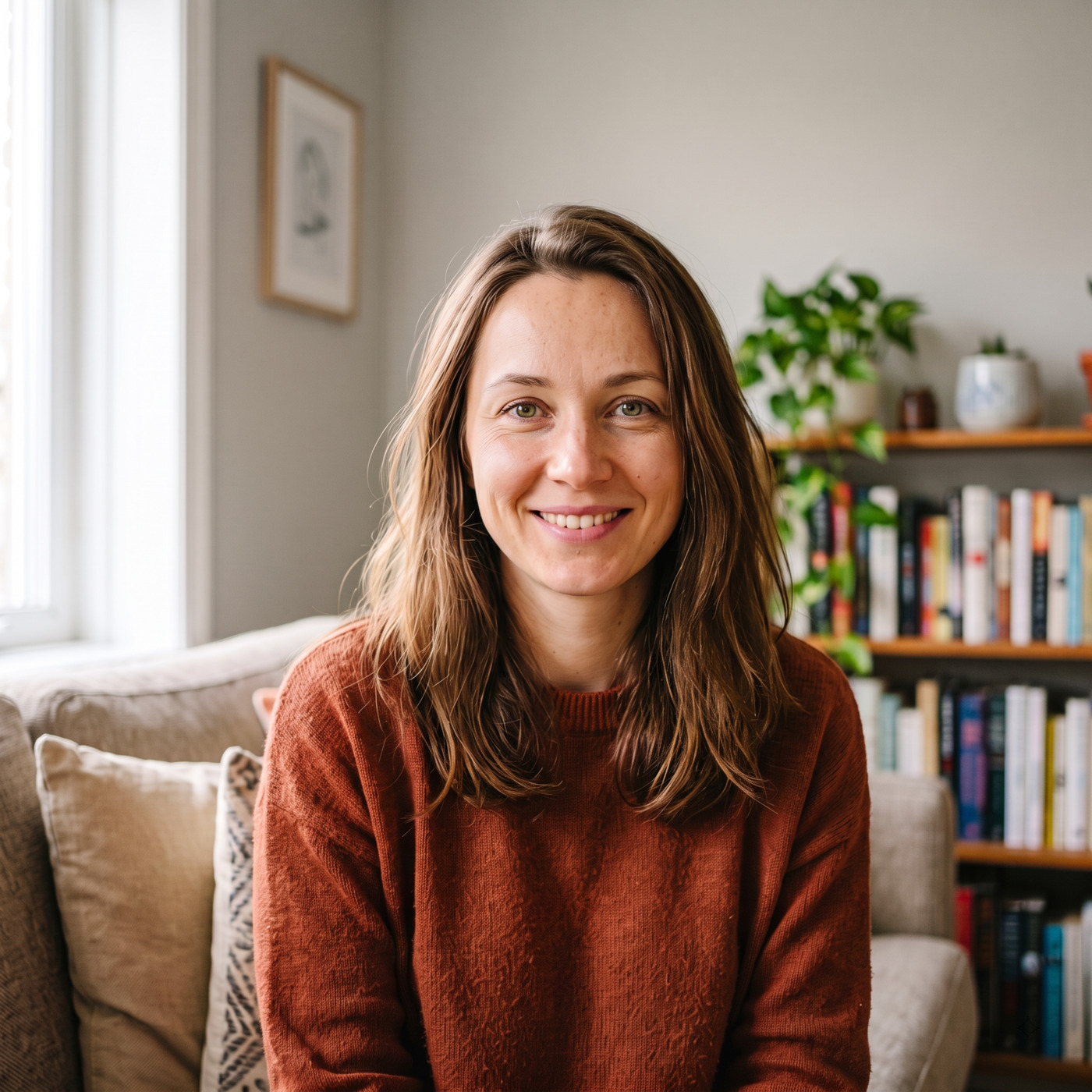
Примеры вариантов
Эти варианты взяты из того же кейса: они помогают сравнить направление до запуска своей генерации.
Готовые промпты для старта
Можно скопировать любой вариант и затем уточнять результат в диалоге с ботом.
сделай аккуратную ретушь лица, сохрани возраст, черты, кожу, поры и реалистичный свет
Хорош для первого результата: он задаёт основную идею и оставляет пространство для последующей правки.
сделай мягкую ретушь лица, сохранить текстуру кожи
Подходит для осторожной первой проверки, когда хочется увидеть идею без резкой смены образа.
убери мелкие дефекты кожи, сохранить лицо и возраст
Даёт отдельное направление для сравнения и последующей точной правки.
сделай аккуратную ретушь и улучши свет, без пластика
Даёт отдельное направление для сравнения и последующей точной правки.
Короткий чек-лист перед генерацией
- Сначала сформулируйте один понятный результат, а не пять задач в одном запросе.
- После первого результата просите точечную правку: короче, мягче, светлее, реалистичнее.
- Сравнивайте несколько вариантов рядом, потому что одиночная картинка часто обманывает впечатление.
- Добавляйте ограничения: сохранить исходный свет, фон, тени, лицо или главный объект.
- Для обработки фото отдельно пишите, что сохранить: лицо, руки, товар, фон, тени, исходный свет или композицию.
Частые вопросы
Какое фото лучше загрузить?
Лучше исходник без сильных фильтров, где хорошо виден главный объект и нет критичных деталей на самом краю кадра.
Можно убрать лишний объект?
Да. Опишите, что убрать или заменить, и попросите сохранить реалистичный свет, тени и композицию.
Если правка выглядит заметной?
Попросите в MAX сделать результат спокойнее, сохранить текстуру кожи, фон или исходный свет.
Запустите бота, загрузите исходное фото и попробуйте сделать первую точную правку по промпту из статьи.
Попробовать в MAX GPT